

Einkaufszentrum und Spieler-Shops
Eigener Laden im Einkaufszentrum auf Verge, Verkaufs- und Ankaufskisten auf deinem Plot und /gshop – so verkaufst du an andere Spieler.
Auf dieser Seite · 9 Abschnitte
Einkaufszentrum und Spieler-Shops
Einkaufszentrum
nur auf Verge, erreichbar mit /warp shop
Befehl
/shop (kurz /s)
Shop kaufen
100.000 bis 500.000 Münzen
Miete
10.000 bis 50.000 Münzen pro Tag
Shop-Kisten
Verkaufs- und Ankaufskisten auf deinem Plot (alle vier Server)
Übersicht
/gshop
Steuer
10 % pro Verkauf, höchstens 500.000 Münzen
Wer dauerhaft an andere Spieler verkaufen will, hat zwei Möglichkeiten: einen eigenen Shop im Einkaufszentrum auf Verge oder Verkaufs- und Ankaufskisten direkt auf dem eigenen Plot. Käufer bezahlen dabei mit Münzen, du musst nicht online sein.
Shop im Einkaufszentrum
Das Einkaufszentrum gibt es nur auf dem Server Verge. Mit /warp shop kommst du von jedem CityBuild-Server direkt dorthin. Jeder Account kann einen Shop besitzen.
- Gehe mit
/warp shopins Einkaufszentrum und stell dich in einen freien Shop. - Tippe
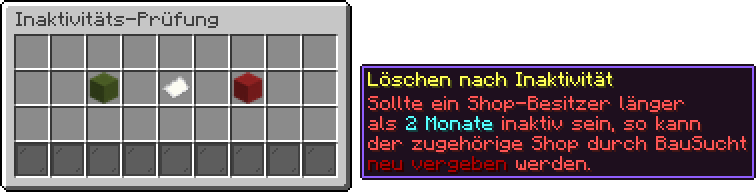
/shop claim. Es öffnet sich die Inaktivitäts-Prüfung: Bestätige, dass dein Shop bei längerer Inaktivität neu vergeben werden darf. - Der Kaufpreis wird abgebucht, der Shop gehört dir.
- Baue deinen Laden ein und stelle Shop-Schilder auf (siehe unten).
Preise und Miete
| Größe | Kaufpreis | Miete pro Tag | Item-Rahmen |
|---|---|---|---|
| Klein | 100.000 Münzen | 10.000 Münzen | 10 |
| Mittel | 250.000 Münzen | 25.000 Münzen | 20 |
| Groß | 500.000 Münzen | 50.000 Münzen | 30 |
Die Miete wird einmal am Tag fällig. Standardmäßig wird sie automatisch von deinem Konto abgebucht; das schaltest du mit /shop toggleautopay an oder aus. Ohne Autopay zahlst du offene Schulden mit /shop pay. Bleibt die Miete 3 Tage unbezahlt, wird der Shop geräumt.
In jeden Shop passen höchstens 600 Behälter und 600 Entities (z. B. Rüstungsständer).
Shop-Schilder
- Stelle eine Kiste in deinen Shop und fülle sie mit der Ware.
- Setze ein Schild an die Kiste und schreibe in die erste Zeile
SHOPCHEST. - Rechtsklicke das Schild mit dem Item, das du verkaufen willst.
- Schreibe in den Chat, wie viele Items es pro Kauf gibt, danach den Preis für diese Menge.
Käufer klicken das Schild mit Rechtsklick an und bekommen die Ware sofort. Ein Rechtsklick auf die Kiste zeigt, welches Item es gibt und was ein Stück kostet. Von jedem Verkauf gehen 10 % Steuer ab (höchstens 500.000 Münzen pro Kauf).
Mitspieler und Einstellungen
Mit /shop trust [Spieler] darfst du andere in deinem Shop mitbauen lassen. Unerwünschte Besucher wirfst du mit /shop kick [Spieler] raus oder sperrst sie mit /shop deny [Spieler] aus. Andere Spieler können dir mit /shop buyrequest [Preis] ein Angebot für deinen Shop machen, das du mit /shop confirm [Spieler] annimmst.
Für Shop-Besitzer gelten eigene Regeln im Regelwerk, unter anderem: höchstens zwei Shops pro Spieler (auch mit Zweitaccounts), Untervermieten auf eigene Gefahr, und wer inaktiv ist, kann seinen Shop verlieren. Spawner, Kosmetik und Möbel (nicht in Rahmen) droppen in der Shopwelt nicht und werden nicht erstattet.
Verkaufs- und Ankaufskisten auf dem Plot
Ohne Shop im Einkaufszentrum verkaufst du über spezielle Kisten auf deinem eigenen Plot – auf jedem der vier CityBuild-Server.
| Kiste | Was sie macht | Wo |
|---|---|---|
| Verkaufskiste fürs Plot | Andere kaufen dir Items ab | auf deinem Plot |
| Ankaufskiste fürs Plot | Andere verkaufen dir Items, du bezahlst | auf deinem Plot |
| Premium Verkaufskiste | wie Verkaufskiste, auch mit Spezial-Items, Hologramm über der Kiste | Plot und Shop |
| Premium Ankaufskiste | wie Ankaufskiste, auch mit Spezial-Items, Hologramm über der Kiste | Plot und Shop |
- Setze die Kiste auf deinen Plot. Davor erscheint automatisch ein Schild; vor der Kiste muss dafür ein Block frei sein.
- Rechtsklicke das Schild mit dem Item, das du verkaufen bzw. ankaufen willst.
- Schreibe in den Chat die Anzahl pro Klick und danach den Preis für diese Menge.
- Verkaufskiste: Fülle sie mit Ware. Käufer klicken das Schild an und zahlen den Preis; du bekommst ihn abzüglich 10 % Steuer (höchstens 500.000 Münzen).
- Ankaufskiste: Spieler geben die Items am Schild ab und bekommen den Preis von deinem Konto. Du zahlst zusätzlich 10 % Steuer (höchstens 500.000 Münzen). Hast du nicht genug Münzen, wird der Verkauf abgebrochen.
- An zwei Shop-Kisten kann keine Doppelkiste entstehen.
Die Kisten gibt es als Gewinne in Kisten, zum Beispiel „2 Shopkisten fürs Plot“.
/gshop: alle Shop-Kisten auf einen Blick
/gshop zeigt dir alle deine Verkaufs- und Ankaufskisten von allen vier CityBuild-Servern mit Item und Preis, sechs pro Seite. Ein Klick teleportiert dich zur Kiste, auch auf einen anderen Server.
Mit /gshop [Spieler] siehst du die Kisten eines anderen Spielers – aber nur, wenn er seinen G-Shop freigeschaltet hat. Dafür braucht er die Freischaltung „Eigener /gshop“ (Kisten-Gewinn) und schaltet seinen G-Shop dann mit /togglegshop für andere frei.
Shop-History: wer hat was gekauft?
Mit der Freischaltung Shop-History (Kisten-Gewinn, zum Beispiel in der Arcane Kiste) siehst du mit /shophistory den Verlauf deiner Shop-Kisten: je Eintrag Datum, Spieler, Münzen, Menge und Item. Die Liste hat mehrere Seiten; mit /shophistory [Seite] blätterst du, oder du klickst unten auf die Pfeile.
Befehle
/warp shop
Bringt dich ins Einkaufszentrum auf Verge.
/shop claim
Kauft den freien Shop, in dem du stehst.
/shop home [Spieler|Alias]
Teleportiert dich zu deinem oder einem anderen Shop. Auch /shop tp oder /shop h.
/shop info
Zeigt Besitzer, Größe, Miete, Schulden und Vertraute des Shops.
/shop pay
Bezahlt deine offene Miete.
/shop toggleautopay
Schaltet die automatische Mietzahlung an oder aus.
/shop trust [Spieler]
Lässt einen Spieler in deinem Shop bauen. Zurücknehmen mit /shop untrust, alle entfernen mit /shop cleartrust.
/shop kick [Spieler]
Wirft einen Spieler aus deinem Shop.
/shop deny [Spieler]
Sperrt einen Spieler aus deinem Shop aus. Aufheben mit /shop undeny.
/shop sethome
Setzt den Teleport-Punkt deines Shops neu.
/shop buyrequest [Preis]
Macht dem Besitzer des Shops, in dem du stehst, ein Kaufangebot.
/shop confirm [Spieler]
Nimmt ein Kaufangebot für deinen Shop an.
/shop delete
Gibt deinen Shop auf.
/gshop [Spieler]
Zeigt deine oder fremde Shop-Kisten und teleportiert dich hin.
/shophistory [Seite]
Zeigt, was in deinen Shop-Kisten gekauft und verkauft wurde (braucht die Freischaltung „Shop-History“).
/togglegshop
Gibt deinen G-Shop für andere frei (braucht die Freischaltung „Eigener /gshop“).
Häufige Fragen
Warum finde ich das Einkaufszentrum auf meinem Server nicht?
Das Einkaufszentrum steht nur auf Verge. /warp shop bringt dich von jedem CityBuild-Server dorthin.
Was passiert, wenn ich die Miete nicht bezahle?
Es entstehen Schulden in Höhe der Miete, die du mit /shop pay begleichst. Bleibt die Miete 3 Tage unbezahlt, wird der Shop geräumt. Mit eingeschaltetem Autopay wird die Miete automatisch bezahlt, solange genug Münzen auf deinem Konto sind.
Kann ich mit Verkaufskisten auch Spezial-Items verkaufen?
Nur mit den Premium-Kisten. Die normalen Verkaufs- und Ankaufskisten unterscheiden nur nach Item-Art und funktionieren nur auf Plots.
Zuletzt aktualisiert am 31.10.2026